从远程服务器的网站同步到本地(多台服务器)
技术方案:Rsync + Windows 11 WSL2 + SSH
一、本地机器win11系统,安装WSL2后 ,运行 Ubuntu。
第一步:wsl工具中安装Ubuntu-24.04
在powershell中:
wsl --install -d Ubuntu-24.04完成安装后,进入win11里面的Ubuntu-24.04系统
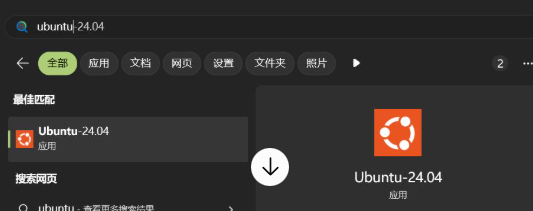
如果第一次打开,它会要求你创建:
- UNIX username:Linux 用户名。假如是:jetzuo
- New password:Linux 密码。
- Retype new password:再次输入密码。
注意:输入密码时屏幕不会显示任何字符,这是正常的。
第二步:安装 Rsync
在 Ubuntu 终端中,依次执行:
1. 更新软件列表
sudo apt update2. 安装 Rsync 和 SSH 客户端
sudo apt install -y rsync openssh-client3. 查看 Rsync 版本
rsync --version如果看到类似:
rsync version 3.2.x就说明安装成功了。
第三步:确认 Windows E 盘可以访问
在 Ubuntu 终端执行:
ls /mnt/e如果能够看到 E 盘里面的文件和文件夹,说明 WSL2 已经成功挂载 Windows E 盘。
第四步:在 WSL2 生成 SSH 密钥
在当前 Ubuntu 终端执行:
ssh-keygen -t ed25519 -C "jetzuo-wsl"接下来会出现:
Enter file in which to save the key
(/home/jetzuo/.ssh/id_ed25519):
直接按 Enter。
然后出现:
Enter passphrase (empty for no passphrase):为了后续自动同步方便,可以直接按 Enter,不设置密码。
再次出现确认提示时,再按一次 Enter。
成功后会生成两个文件:
| 文件 | 作用 |
|---|---|
~/.ssh/id_ed25519 | 私钥,必须保存在你的笔记本,不能发送给别人 |
~/.ssh/id_ed25519.pub | 公钥,稍后复制到服务器 |
第五步:查看公钥
执行:
cat ~/.ssh/id_ed25519.pub你会看到一整行以 ssh-ed25519 开头的内容。
注意:只需要公钥,不要把没有 .pub 后缀的私钥发给任何人。
第六步:将公钥复制到服务器
执行:
ssh-copy-id -i ~/.ssh/id_ed25519.pub root@106.14.57.202第一次连接可能会提示:
Are you sure you want to continue connecting (yes/no/[fingerprint])?输入:
yes随后输入服务器 root 的登录密码。
注意:输入密码时屏幕不会显示字符,这是正常的。
第七步:测试免密码连接
执行:
ssh root@106.14.57.202如果不再要求输入服务器密码,并且出现类似下面的提示:
root@服务器:~#就说明 SSH 密钥配置成功。
输入 exit 即可退出服务器。
二、Ubuntu 24.04 服务器安装rsync。
执行:
sudo apt update
sudo apt install -y rsync
检查版本:
rsync --version
三、同步命令
保留完全同步:即:本地目录有多余的文件会自动删除。
rsync -avz --delete --delete-excluded --exclude='**/Runtime/*' -e ssh root@106.14.57.202:/var/www/maolian/ /mnt/e/htdocs/M/maolian/web/web/非完全同步:不删除本地多余的文件:
rsync -avz --exclude='**/Runtime/*' -e ssh root@106.14.57.202:/var/www/maolian/ /mnt/e/htdocs/M/maolian/web/web/四、其他服务器的服务器:Centos系统
保留完全同步:即:本地目录有多余的文件会自动删除。
第一步:先 SSH 登录 CentOS 服务器。
CentOS 7:
yum install -y rsync如果是 CentOS 8、Stream 或更新版本:
dnf install -y rsync检查:
rsync --version第二步:上传笔记本已有的 SSH 公钥。
你昨天生成的公钥位置是:
/home/jetzuo/.ssh/id_ed25519.pub在笔记本 WSL2 Ubuntu 中执行:
ssh-copy-id -i ~/.ssh/id_ed25519.pub root@第二台服务器IP例如:
ssh-copy-id -i ~/.ssh/id_ed25519.pub root@123.123.123.123这里需要输入第二台 CentOS 服务器的 root 密码。
注意:如果 CentOS 禁止 root 通过 SSH 登录,就需要使用允许 SSH 登录的普通账户配置公钥。
第 三 步:测试免密码连接
ssh root@第二台服务器IP能够直接登录,就说明配置成功。
第 四 步:执行 Rsync 同步
例如,假设 CentOS 网站目录是:
/var/www/html/那么可以使用:
rsync -avz -e ssh root@第二台服务器IP:/var/www/html/ /mnt/e/htdocs/centos-site/这条命令不会删除本地多余文件。